5. Integrando com FTP
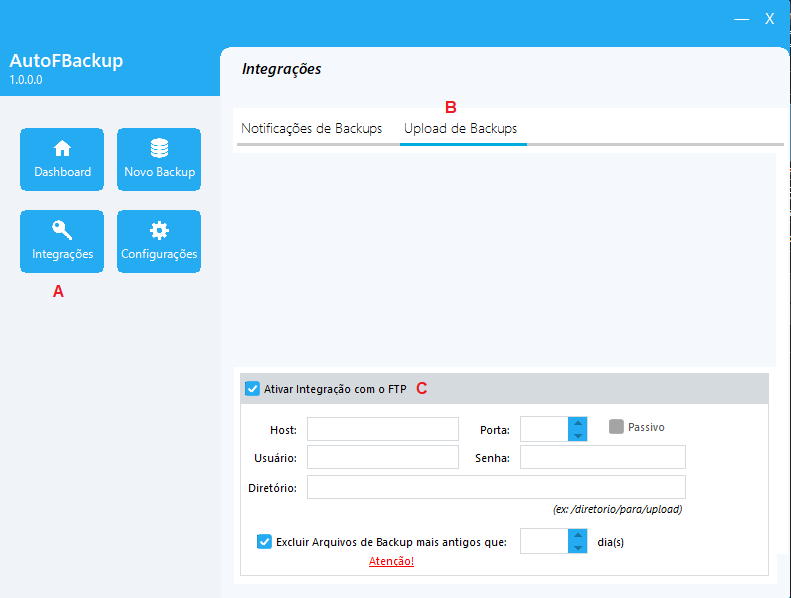
- Acesse o menu de Integrações, vá até a aba "Uploads de Backups" e habilite a opção "Ativar Integração com o FTP".
-
Preencha todos os campos obrigatórios.
-
Por fim, após preencher os campos necessários, clique no botão de salvar no canto inferior direito.
| Configuração | Descrição de Funcionamento | Mutável? | Informações Extras |
|---|---|---|---|
| Ativar Integração com o FTP | Para que a Integração esteja disponível para uso e os campos abaixo estejam editáveis, é necessário que essa configuração esteja habilitada. | Sim | |
| Host | IP ou domínio do FTP. | Não | |
| Porta | Porta do FTP. | Não | |
| Passivo | Indica ao AutoFBackup se a conexão ao FTP deve ser no modo Passivo. | Não | Não utilizado no momento. |
| Usuário | Usuário para autenticação no FTP. | Não | |
| Senha | Senha para autenticação no FTP. | Não | |
| Diretório | Diretório no qual o AutoFBackup deve realizar o Upload do Arquivo de Backup. | Sim | Utilize o formato: "/diretorio/para/upload". |
| Excluir Arquivos de Backup mais antigos que | O AutoFBackup excluirá arquivos cuja extensão seja: zip ou fbk do Diretório de Backups informado, respeitando a regra de dias inserida. | Sim |
Este processo só será executado caso haja êxito na criação do Arquivo de Backup. / Cuidado ao salvar arquivos pessoais no Diretório de Backups se essa opção estiver ativa. / A regra de dias só é considerada válida e só será executada se possuir um número de dias > 0.
|
Configurações com "Mutável" igual a "Sim" podem ser sobrescritas para cada Arquivo de Rotina. Veja mais sobre Como Criar Arquivos de Rotina aqui