5. Integrando com Email
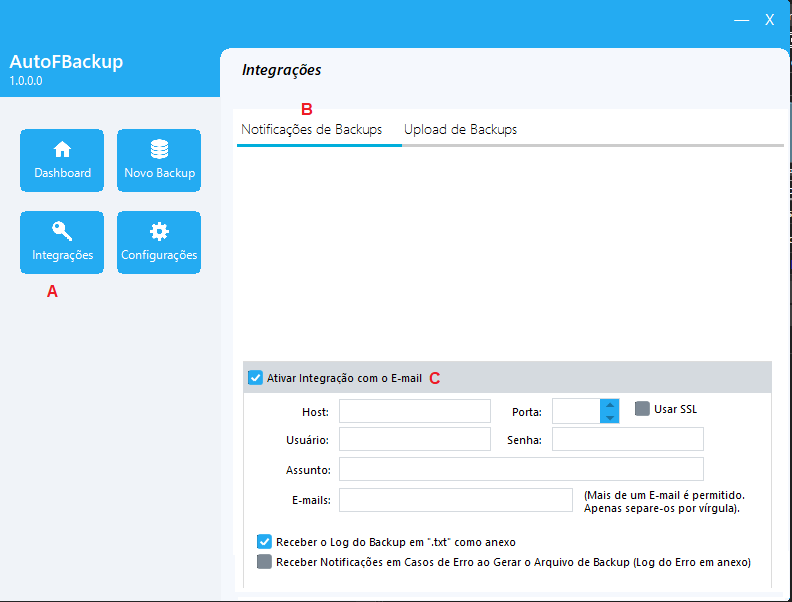
- Acesse o menu de Integrações, vá até a aba "Notificações de Backups" e habilite a opção "Ativar Integração com o E-mail".
-
Preencha todos os campos obrigatórios.
-
Por fim, após preencher os campos necessários, clique no botão de salvar no canto inferior direito.
| Configuração | Descrição de Funcionamento | Mutável? | Informações Extras |
|---|---|---|---|
| Ativar Integração com o E-mail | Para que a Integração esteja disponível para uso e os campos abaixo estejam editáveis, é necessário que essa configuração esteja habilitada. | Sim | |
| Host | IP ou domínio do seu provedor de E-mail. | Não | |
| Porta | Porta do seu provedor de E-mail. | Não | |
| Usar SSL | Indica ao AutoFBackup se deve ser utilizado SSL na conexão com o seu provedor de E-mail. | Não | |
| Usuário | Usuário/E-mail para autenticação no seu provedor de E-mail. | Não | |
| Senha | Senha para autenticação no seu provedor de E-mail. | Não | |
| Assunto | Assunto utilizado no Envio de Notificações por E-mail. | Sim | |
| E-mails | Destinatários que receberão as Notificações por E-mail. | Sim | É possível enviar as notificações para mais de um E-mail. Para isso, apenas separe-os por vígula. Exemplo: meuemail1@email.com, meuemail2@email.com |
| Receber o Log do Backup em ".txt" como anexo | O Log de Backup em formato .txt será enviado logo após a mensagem de êxito na criação do Arquivo de Backup. | Sim | O Log de Backup apenas será enviado caso haja êxito na criação do Arquivo de Backup. |
| Receber Notificações em Casos de Erro ao Gerar o Arquivo de Backup (Log do Erro em anexo) | Caso haja algum erro durante a criação do Arquivo de Backup, o log de erro (em .txt) para este processo será enviado logo após a mensagem de falha na Rotina de Backup. | Sim |
Configurações com "Mutável" igual a "Sim" podem ser sobrescritas para cada Arquivo de Rotina. Veja mais sobre Como Criar Arquivos de Rotina aqui